Peg på det,
AI'en skal rette.
Tryk ⇧⌘6, tegn på skærmbilledet, og tryk ↩. Billedet lander i chatten hos Claude, ChatGPT eller Cursor, og du skriver bare, hvad der skal ændres.
Kun til Mac (macOS 14 eller nyere). Gratis. Med din email tilmelder du dig samtidig nyhedsbrevet: ét konkret AI-tip til produktfolk om ugen. Afmeld når som helst.
Peg er en Mac-app, så den kan ikke hentes her. Åbn produktland.dk/peg på din Mac, når du sidder ved den, og hent den dér.
- Åbn Peg.dmg, og træk Peg over i Programmer.
- Start Peg. Den beder om Skærmoptagelse og Tilgængelighed. Slå den til begge steder, og start den igen.
- Tryk ⇧⌘6, tegn, og tryk ↩.
Du er nu på nyhedsbrevet. Er du ny på listen, får du en velkomstmail med det samme. Hentede filen ikke? Hent igen.
Kender du en, der skal bruge Peg? Send det videre →
Tre trin
- 1
⇧⌘6 og vælg et område
Som du plejer med et skærmbillede. Genvejen kan du skifte.
- 2
Tegn på det, der skal rettes
Tuschen er klar, så du skal ikke vælge noget. En streg, en ring, en pil.
- 3
↩ og billedet står i chatten
I den app, du kom fra. Skriv, hvad der skal ske.
Skitser og tekst
⇧⌘7 giver et tomt ark
Til det, der ikke findes endnu: et layout, et flow, en idé. Arket fylder hele skærmen, og du tegner med sort. Tryk ↩, så lander tegningen i chatten, beskåret til det, du har tegnet.
Skriv direkte på billedet
Begynd bare at skrive, mens du tegner. På et skærmbillede står teksten med rødt over billedet, på en skitse øverst til venstre. Den kommer med i chatten sammen med stregerne.
Jeg tager hundredvis af skærmbilleder for at forklare AI'en, hvad der skal ændres. Med Peg tegner jeg en streg rundt om det, og modellen kan se, hvad jeg mener.
Martin Ibsen, Produktland
Spørgsmål
Hvordan kommer jeg i gang?
Åbn filen, træk Peg over i Programmer, og start den. Peg viser kort, hvordan den virker, og beder om to tilladelser. Slå Peg til begge steder i Systemindstillinger, og start Peg igen. Derefter ligger den i menulinjen og starter selv, når du logger ind.
Kan jeg vælge en anden genvej?
Ja. Klik på Peg i menulinjen, vælg Skift genvej eller Skift genvej til skitser, og tryk den genvej, du vil bruge. Den skal have ⌘, ⌃ eller ⌥. Sker der ikke noget, når du bruger den, er den optaget af macOS eller en anden app, og så vælger du en anden.
Hvad koster Peg?
Ingenting. Du skriver din email og henter appen.
Hvilke apps virker den med?
Alle, hvor du kan sætte et billede ind i et tekstfelt: Claude, ChatGPT, Cursor, Codex og de fleste andre. Peg sætter billedet ind i den app, du stod i, da du trykkede ⇧⌘6.
Hvorfor beder den om tilladelser?
macOS kræver to. Skærmoptagelse, så Peg kan tage billedet, og Tilgængelighed, så Peg kan sætte det ind for dig. Uden Tilgængelighed ligger billedet på udklipsholderen, og du trykker selv ⌘V. Til en skitse er Tilgængelighed nok.
Hvor ender mine billeder?
På din egen Mac, i mappen Billeder/Peg. Peg sender intet nogen steder hen. Billedet forlader først Mac'en, når du selv sender det i chatten.
Bruger du Claude Code?
Så hent også den lille skill, og læg den i ~/.claude/skills/peg/. Den fortæller agenten, at de røde streger er dit fokus, så den finder det rigtige element i koden, før den retter. En sort skitse læser den som en idé, du vil have bygget. Kører Claude Code i Terminal, sætter Peg filens sti ind i stedet for billedet, og Claude Code læser så selv filen.
Virker den på Windows?
Ikke lige nu. Peg er en Mac-app.
Prøv den på den næste ting, du skal have rettet.
Hent Peg til MacPeg er en lille app fra Produktland, ligesom Lyt, der gør dig bedre ét møde ad gangen. Vi hjælper også produktteams med at komme i gang med at arbejde sådan her med AI. Sidder I med det, så skriv til os.
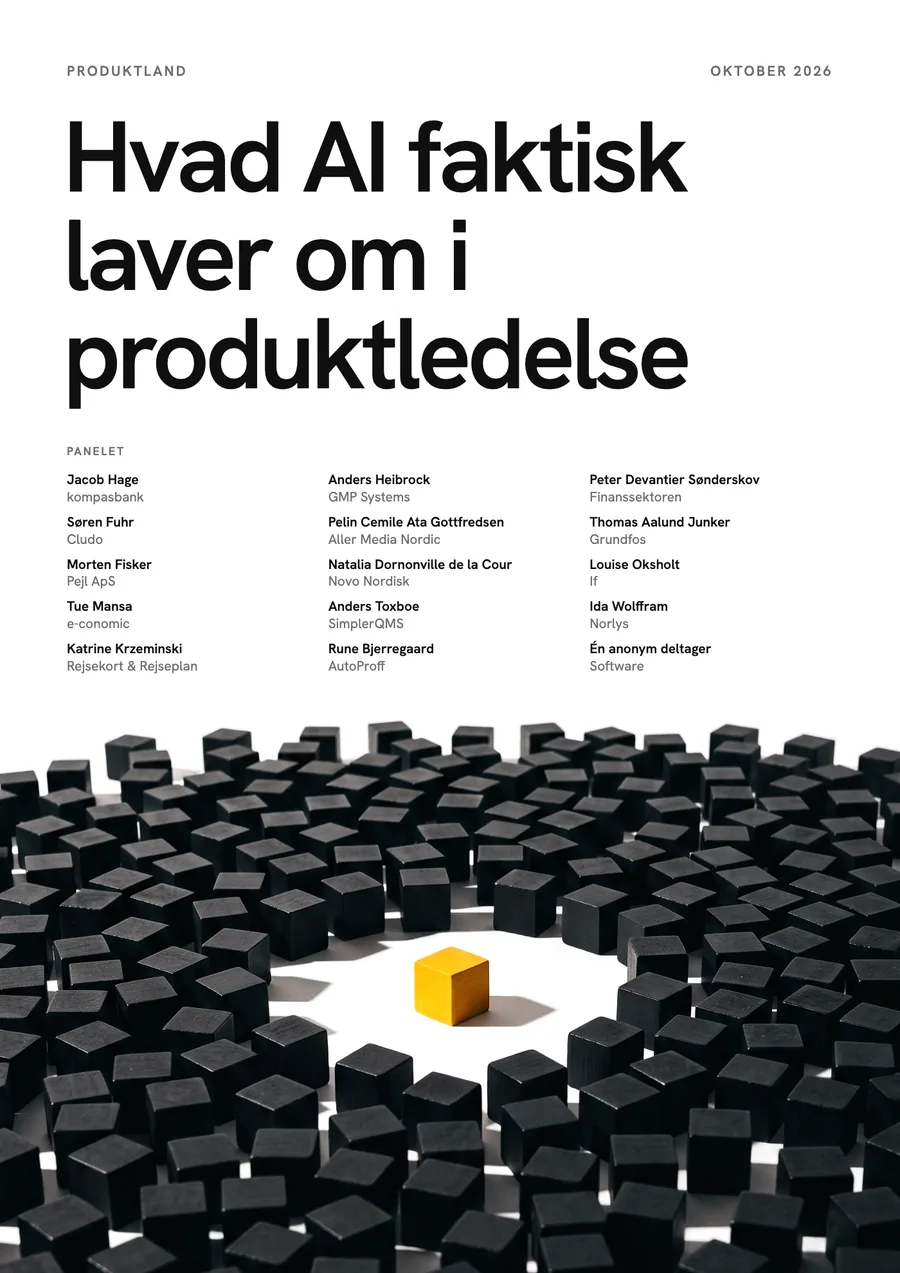 Hvad AI laver om i UX-faget Rapport Ni danske designledere om, hvad der bliver nemmere, hvad der bliver sværere, og hvad en designer skal kunne nu. Gratis. 9 navngivne fagfolk · fem kapitler · PDF Læs rapporten